
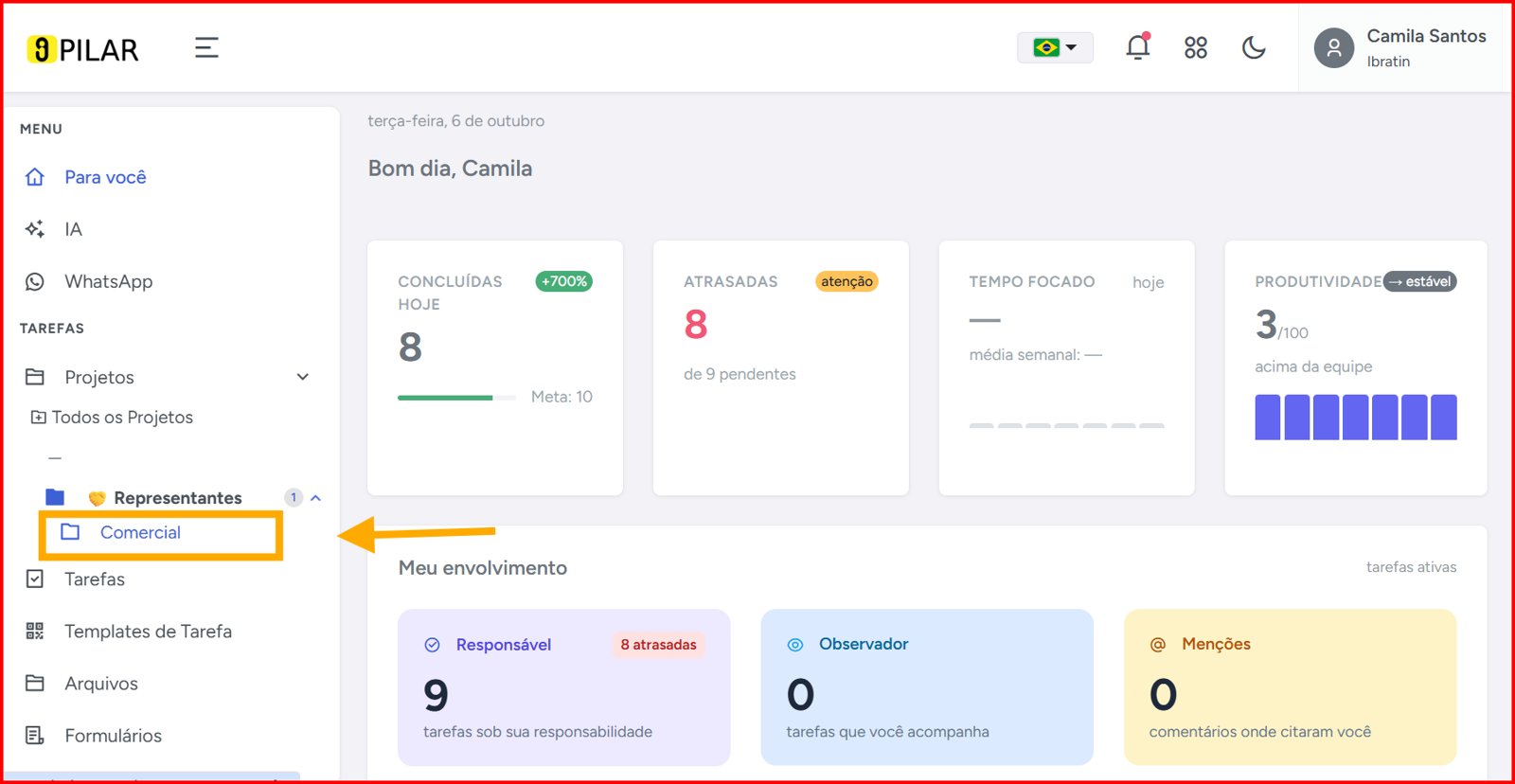
 Parte 1Primeiros passos
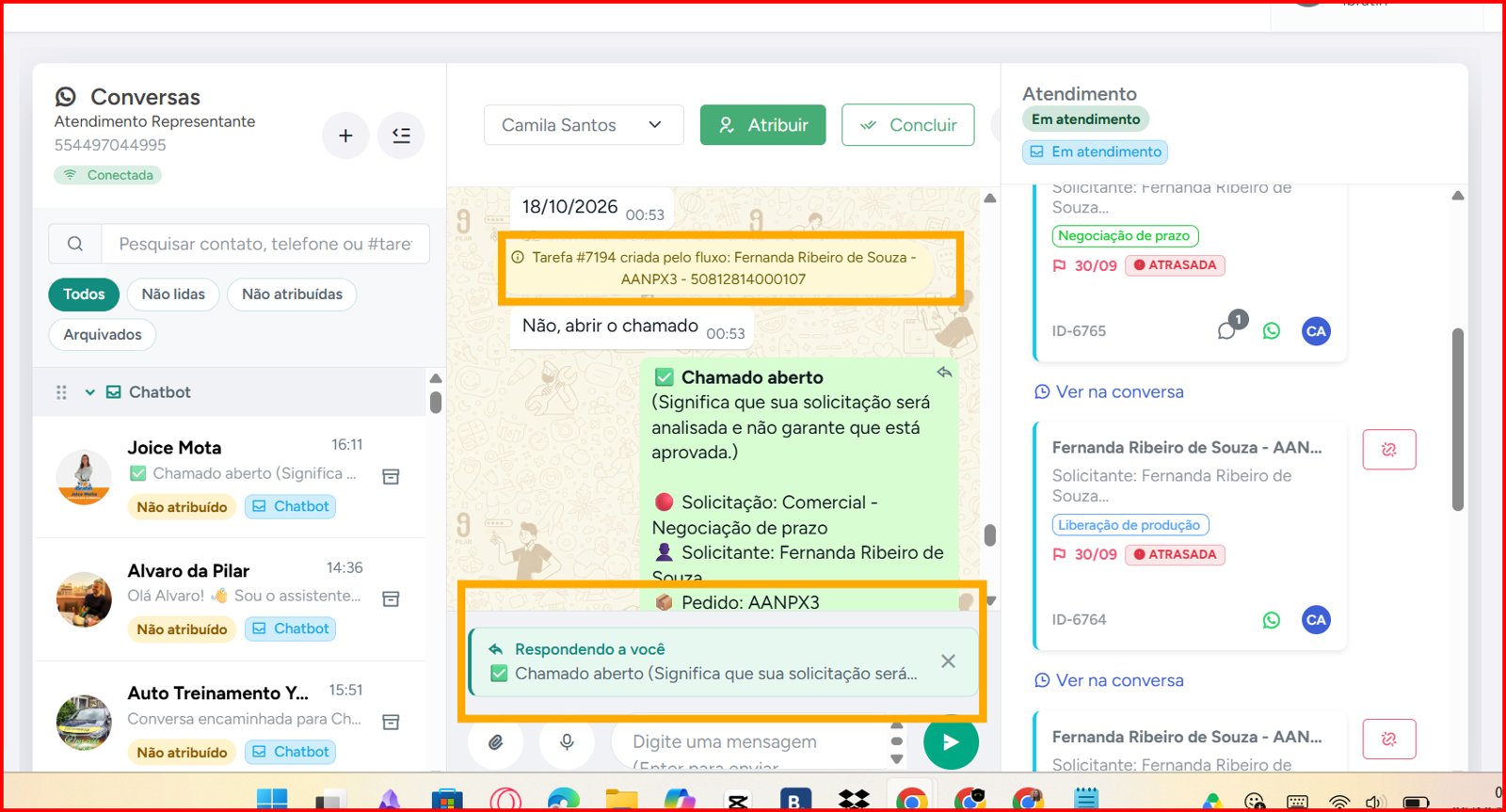 Parte 2Do chamado à conclusão
PASSO 01
Acesse o Pilar
Entre em portal.pilari9.com.br/login com o e-mail e a senha que você recebeu. Marque Lembrar-me no computador de trabalho para não precisar digitar toda vez.
Esqueceu a senha? Use Esqueceu sua senha? na própria tela de login.
Fluxo de Atendimento · Plataforma Pilar
O jeito Ibratin de atender pelo WhatsApp e pelo Pilar. Vale para Comercial, Produção, Logística e Expedição, Financeiro e Suporte. O sistema é o mesmo para todos.
Comece por aqui
Dois vídeos gravados na própria plataforma, com o exemplo real da tarefa 7169. Abrem no Google Drive.
Princípios
Antes de qualquer botão, estes princípios. Na dúvida sobre o que fazer, volte aqui.
Representante, loja ou colega interno: a solicitação passa pelo menu do bot. É ele que puxa o pedido do Protheus e alimenta os dashboards.
Cada demanda chega a um responsável específico do setor que resolve, nunca a todo mundo ao mesmo tempo.
A Fazer, Fazendo e Concluído mostram o que acontece de fato. É daí que saem os números do setor.
Combinou, decidiu ou descobriu algo? Registre no comentário. Qualquer colega continua de onde você parou.
Seu nome, qual é o chamado e qual é o resultado. O representante pode ter vários chamados abertos.
Conclua a conversa e conclua a tarefa. Sempre os dois, sempre nesta ordem.
Escolhe a solicitação no menu do bot e informa pedido e detalhes. O bot confirma com a mensagem de Chamado aberto.
Recebe a tarefa no projeto do seu setor, trata, dá a devolutiva e conclui. Gestores acompanham com visibilidade, sem receber como primeira pessoa.
Exemplo: alterar ou excluir um pedido nasce na conversa com o Comercial, mas quem executa é a Produção. Por isso existe um fluxo de Produção separado.
Passo a passo
O ciclo completo em 11 passos, com as telas reais do Pilar. Toque em qualquer imagem para ampliar.
Entre em portal.pilari9.com.br/login com o e-mail e a senha que você recebeu. Marque Lembrar-me no computador de trabalho para não precisar digitar toda vez.
Esqueceu a senha? Use Esqueceu sua senha? na própria tela de login.
Depois do login você cai na tela Para você, com suas tarefas, atrasadas e menções. Para trabalhar, abra Projetos › Representantes › seu setor. Cada pessoa vê só o setor em que atua.
O card Menções mostra quantas vezes você foi citado. Clique para ir direto à tarefa.
O título traz quem abriu, o número do pedido e o CNPJ. A Descrição resume o pedido feito pelo bot. A aba Formulários traz cliente, endereço, pagamento, transportadora e itens, quase sempre sem precisar abrir o Protheus.
Começou a tratar? Mova a tarefa para Fazendo. É o sinal para a equipe de que alguém está cuidando, e é assim que o Pilar mede o tempo de atendimento.
Tarefa parada em A Fazer enquanto você já trabalha nela distorce os indicadores do setor.
Use @nome para chamar um colega; ele recebe notificação na hora. Use #ID para vincular outra tarefa. Tudo fica registrado na própria tarefa.
Atenção: o representante lê os comentários. Escreva de forma profissional e só sobre o pedido.
O botão de WhatsApp da tarefa fica liberado para o responsável e os observadores. Comece com "Olá, sou a [nome] da Ibratin". Ao enviar, a conversa é atribuída a você e sai da Triagem para Em atendimento.
O representante pode ter vários chamados abertos. Escolha uma das duas formas: cole o resumo da Descrição na mensagem, ou clique em Ver na conversa, ache o Chamado aberto e use Responder para citá-lo.
Resultado claro, com data quando houver: "O pedido foi alterado e enviado para a produção. Previsão de produção em 08/10/2026." Se ainda não resolveu, avise o que já foi feito e a nova previsão.
Clique em Concluir. O contato volta para a triagem e pode abrir novos chamados pelo bot. Se você esquecer, a conversa fica presa em você.
Registre o resultado na tarefa: "Pedido alterado. Previsão de produção 08/10/2026." Se o representante perguntar de novo, qualquer colega responde sem precisar te procurar.
Só depois de concluir a conversa e comentar. Sem esse passo, os dashboards ficam sempre em aberto e o setor parece atrasado sem estar.
Ordem certa: concluir conversa, comentar, concluir tarefa.
Kanban
Mover a tarefa no momento certo é o que mantém o painel do setor confiável.
A tarefa entrou com aviso sonoro e pop-up. Ninguém começou ainda.
Entra sozinha quando o bot abre o chamado.
Você está cuidando agora. Mostra à equipe e mede o tempo de atendimento.
Arraste assim que começar.
Devolutiva dada e desfecho comentado. Sai da Listagem e vai para o fim da coluna.
Só depois de concluir a conversa.
Fluxos
Cada departamento trabalha na tela de tarefas do seu próprio projeto.
Copie e use
Troque o que está entre colchetes e envie. No WhatsApp, texto entre asteriscos sai em negrito.
Olá, sou a [seu nome] da Ibratin. Vou te dar o retorno do seu chamado.
Quero falar sobre esta solicitação:
*Solicitação:* [setor] · [atividade]
*Pedido:* [número]
*ID:* [número da tarefa]
O pedido [número] foi [alterado/ajustado/liberado] e enviado para [setor].
Previsão: [dd/mm/aaaa].
Qualquer dúvida, é só abrir um novo chamado pelo menu.
Seu chamado [ID] está em andamento. Já [o que foi feito].
Nova previsão de retorno: [dd/mm/aaaa às hh:mm].
Para seguir com o chamado [ID], preciso de uma informação: [o que falta]. Pode me enviar por aqui?
Analisamos o chamado [ID] e não foi possível [ação] porque [motivo].
Alternativa: [proposta, se houver].
A cada chamado
Use durante o atendimento. As marcações ficam salvas só neste aparelho.
Combinados
FAQ
Sim. Ele não comenta nem edita, mas lê. Escreva como se ele estivesse acompanhando, porque está.
A Listagem esconde as concluídas. Desligue "Ocultar tickets concluídos" nas opções de exibição, use o Kanban ou pesquise pelo ID, nome ou número do pedido.
Triagem é onde o chatbot atende e cria as tarefas. Em atendimento é quando uma pessoa assumiu a conversa. Ao concluir, o contato volta para a triagem.
Não trate por conta própria. Comente na tarefa mencionando o responsável certo com @ e avise seu gestor para ajustar o direcionamento.
Veja primeiro a aba Formulários. Se faltar, consulte o Protheus pelo número do pedido ou pergunte ao representante pelo WhatsApp da própria tarefa.
Dê um retorno parcial antes do prazo, com o que já foi feito e a nova previsão, e registre no comentário.
Sim. Nas opções de exibição você ordena por entrega, atualização ou criação, exporta e escolhe as colunas. A configuração fica salva para você.
É uma falha de preenchimento do fluxo. Siga o atendimento usando a aba Formulários ou o Protheus e avise a coordenação com o número da tarefa.
Vocabulário